Аппаа утсандаа суулгах
Нүүр дэлгэцэд нэмбэл ердийн апп шиг нээгдэнэ — хаягийн мөр байхгүй, sob.mn гэж бичих шаардлагагүй. Ажиглалтаа хичээл дуусмагц утаснаасаа бичихэд хамгийн тохиромжтой.
1. iPhone дээр (Safari)
Зургаан алхам, нэг минут. Заавал Safari-аар нээнэ — iPhone дээр Chrome нь нүүр дэлгэцэд нэмэх боломж өгдөггүй.
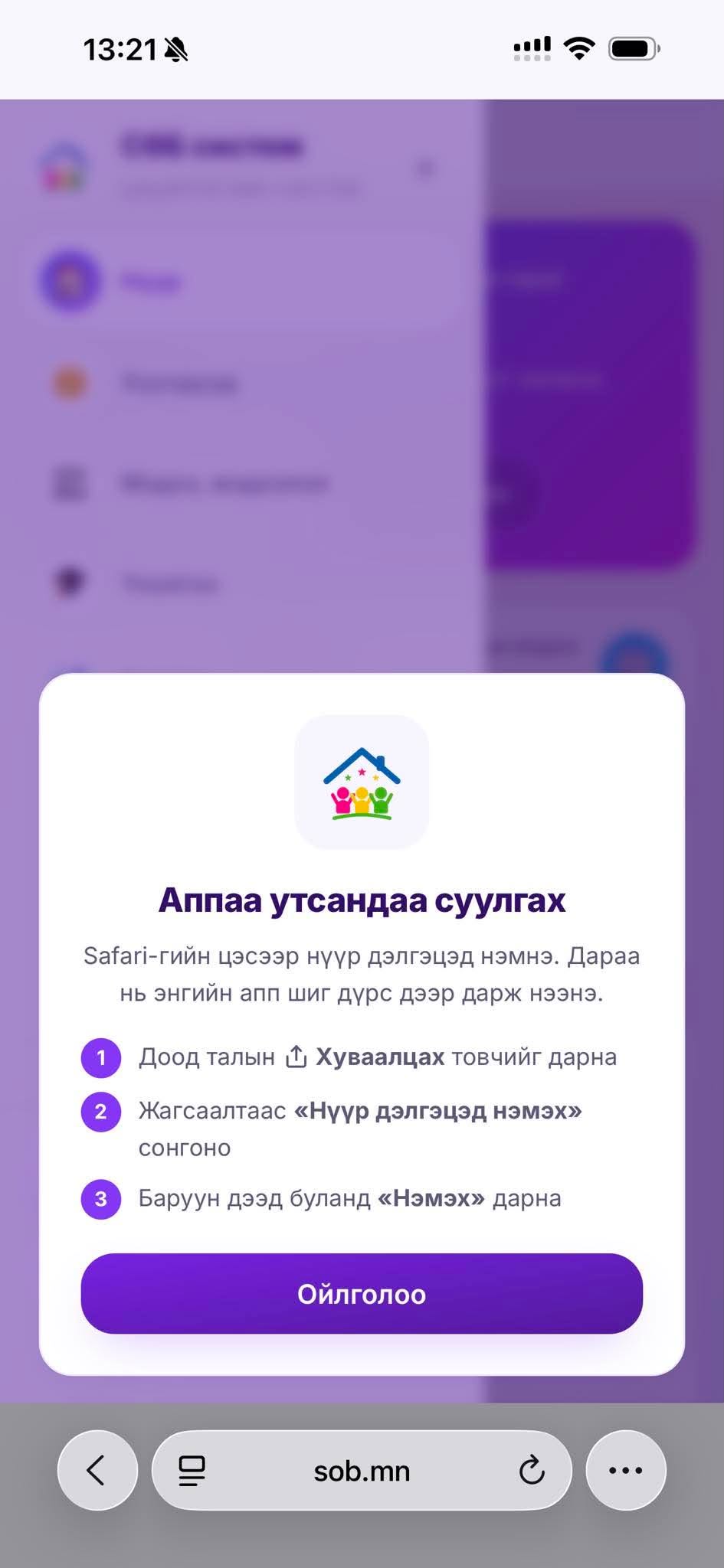 Safari-аар sob.mn-ийг нээнэ
Facebook, Messenger дотроос нээсэн бол энэ боломж байхгүй — Safari-г өөрөө нээгээд хаягийн мөрөнд sob.mn гэж бичнэ.
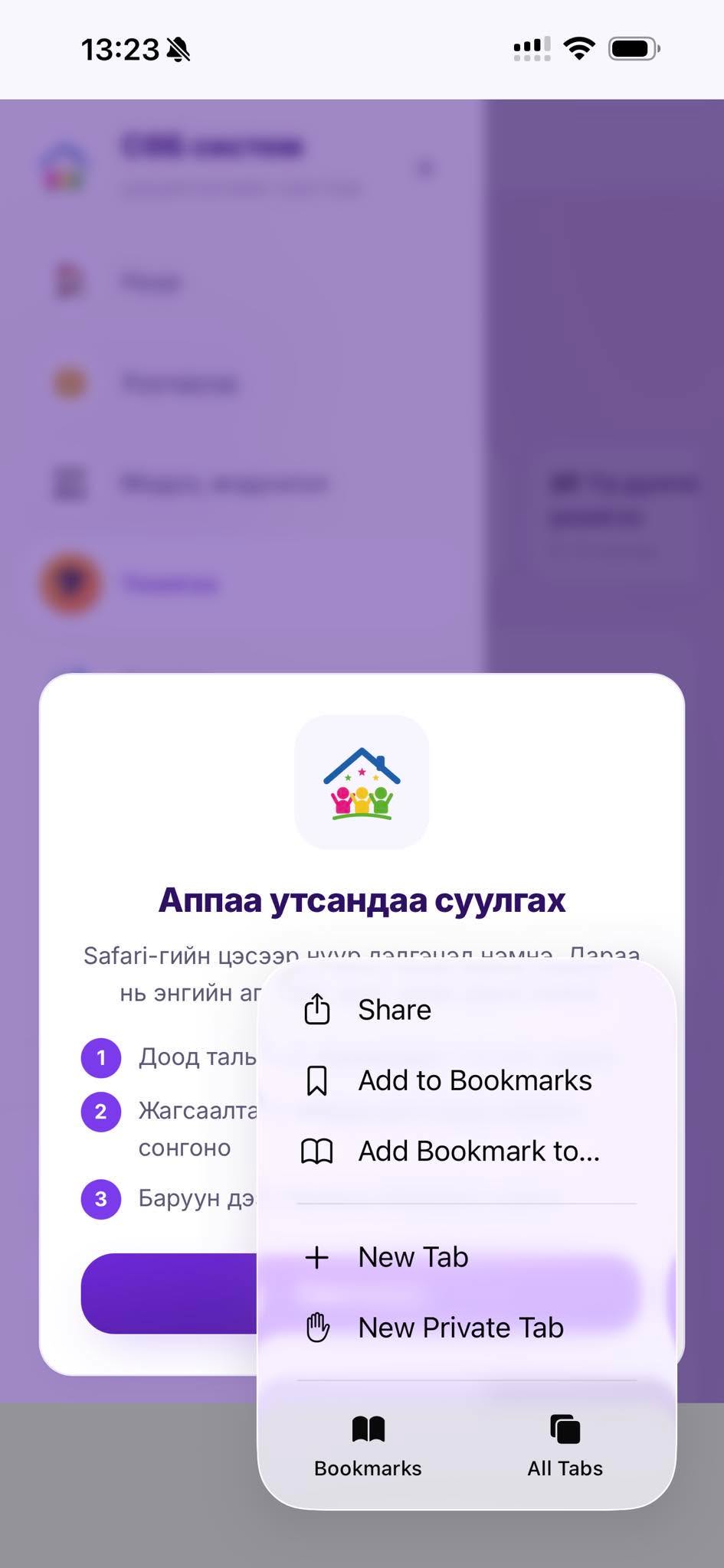 Доод талын ⋯ товчийг дарж «Share» сонгоно
Хаягийн мөрний баруун талд байгаа гурван цэгийг дарахад цэс нээгдэнэ. Хамгийн дээд мөр нь Share (Хуваалцах). Хуучин iPhone-д гурван цэг байхгүй — доод талын ⬆︎ товчийг шууд дарна.
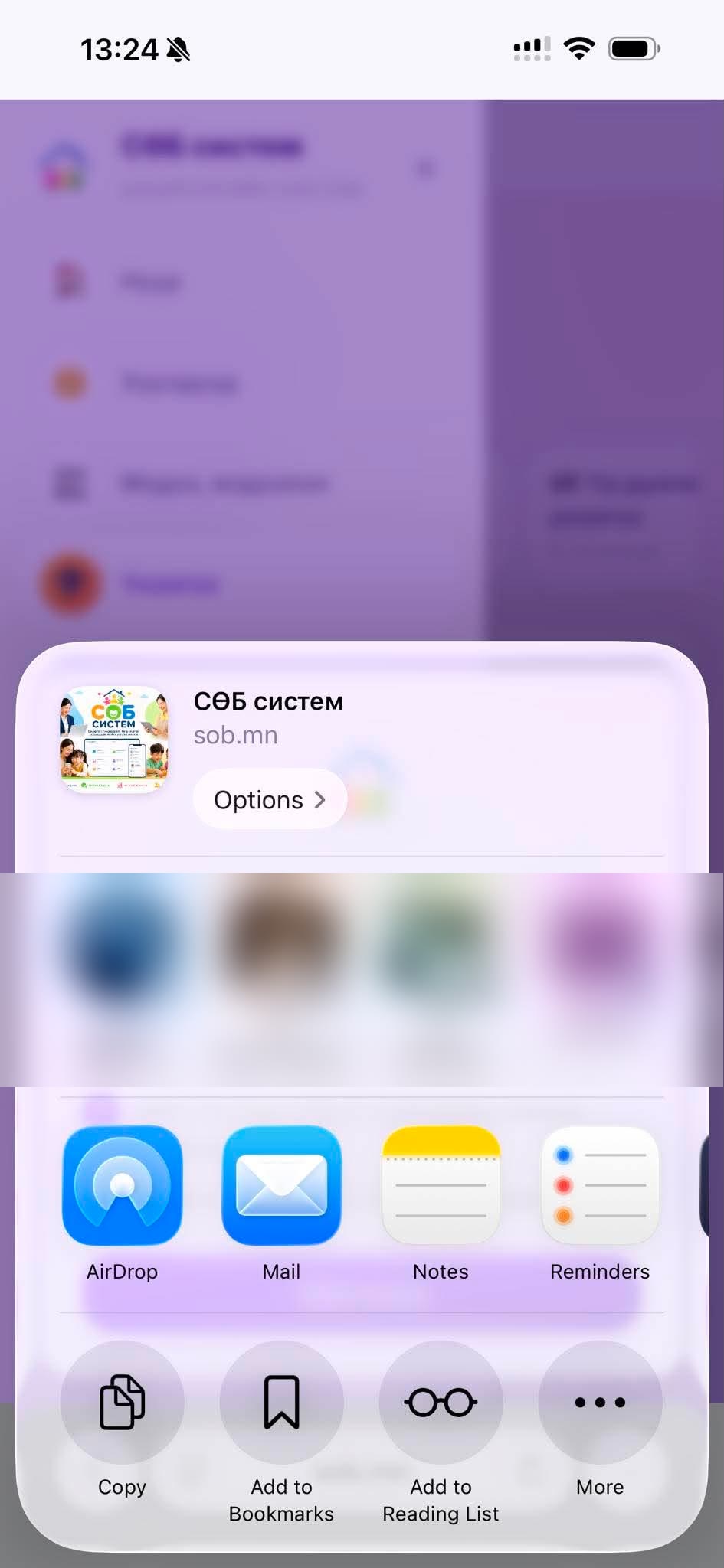 Хуваалцах цонх нээгдэнэ
Дээд талд нь СӨБ систем · sob.mn гэж харагдаж байвал зөв хуудсан дээр байна гэсэн үг.
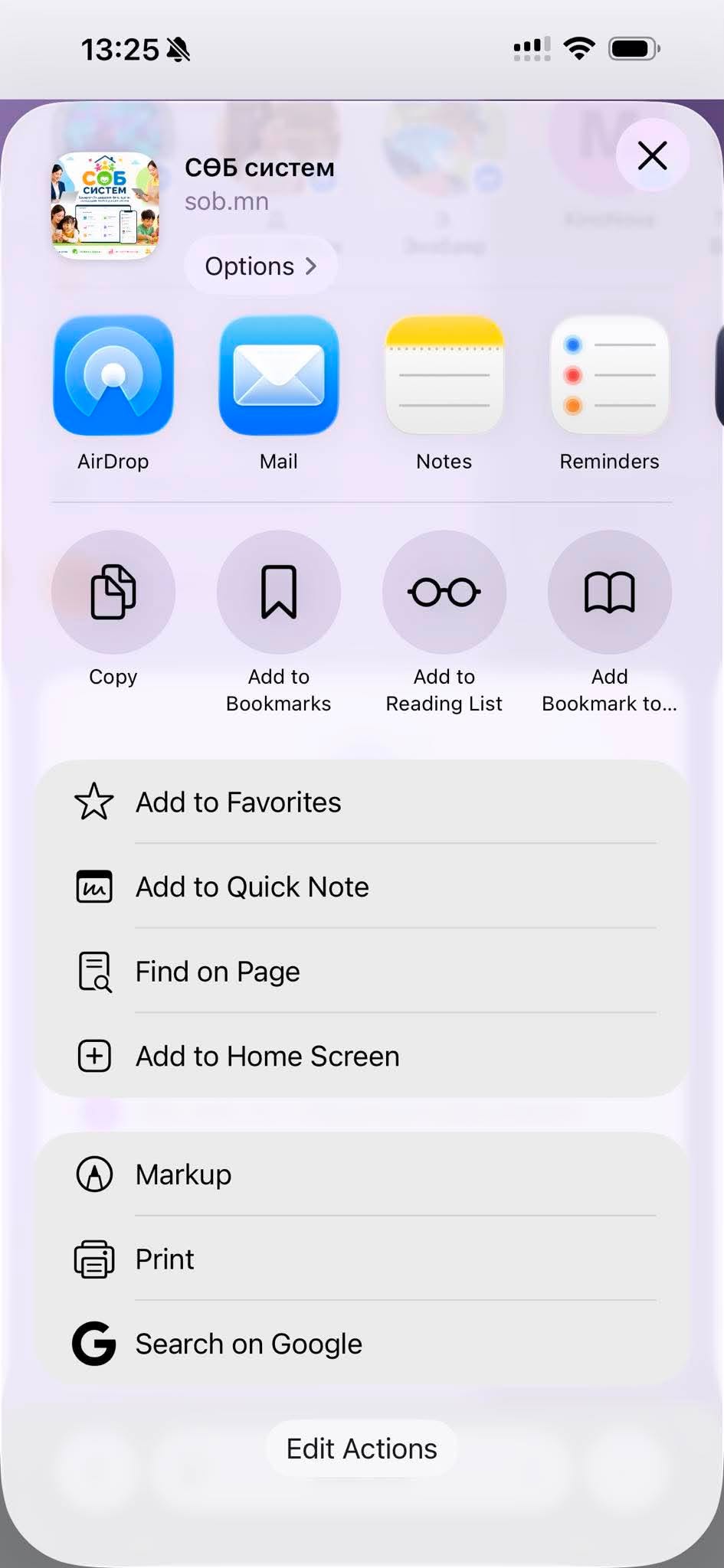 Доош гүйлгээд «Add to Home Screen» дарна
Монгол хэлтэй утсанд «Нүүр дэлгэцэд нэмэх» гэж бичигдсэн байна. Жагсаалтын дунд орчим байдаг тул бага зэрэг доош гүйлгэнэ.
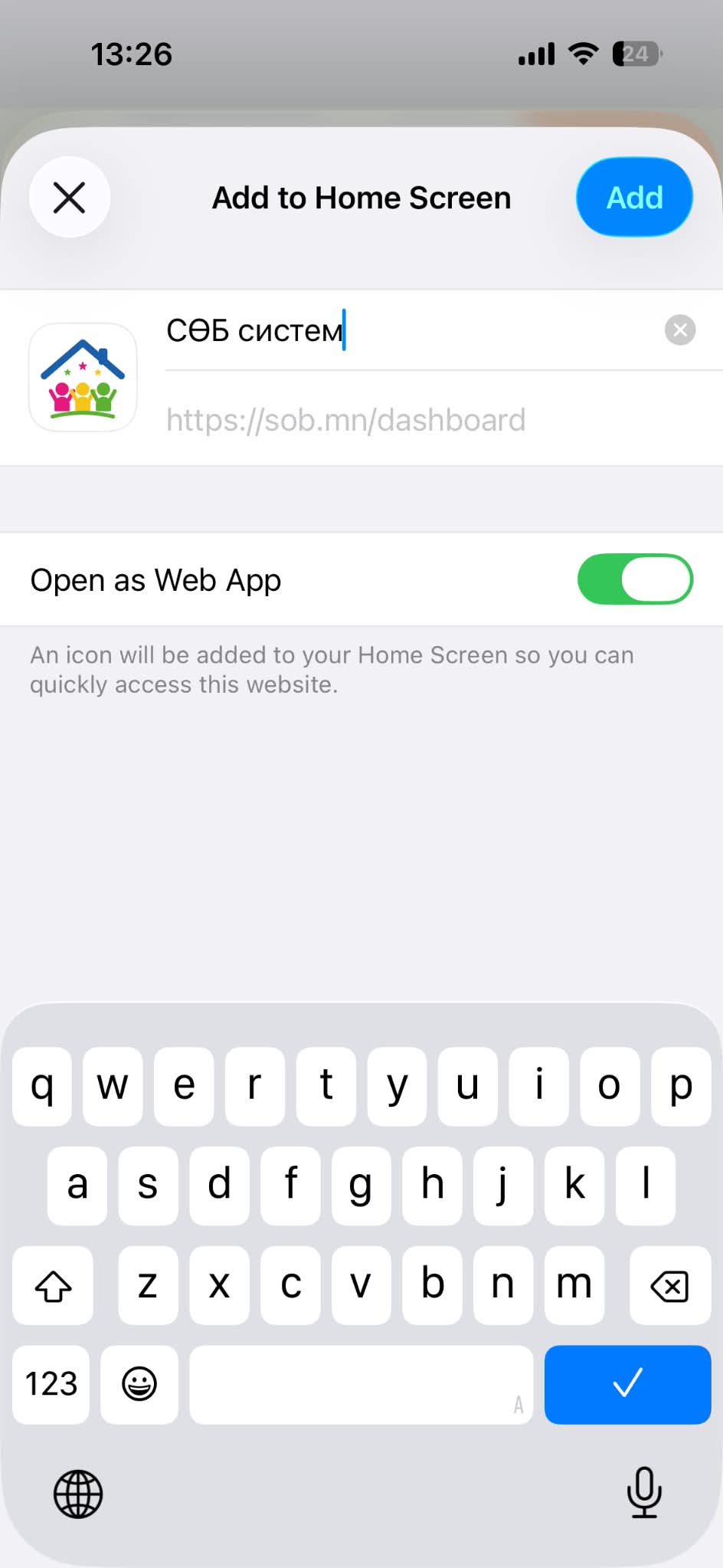 Баруун дээд буланд «Add» дарна
Дүрсний нэрийг энд засаж болно — богино байх тусмаа дүрсний доор бүтнээрээ багтана. Open as Web App унтраалгыг асаалттай нь үлдээгээрэй.
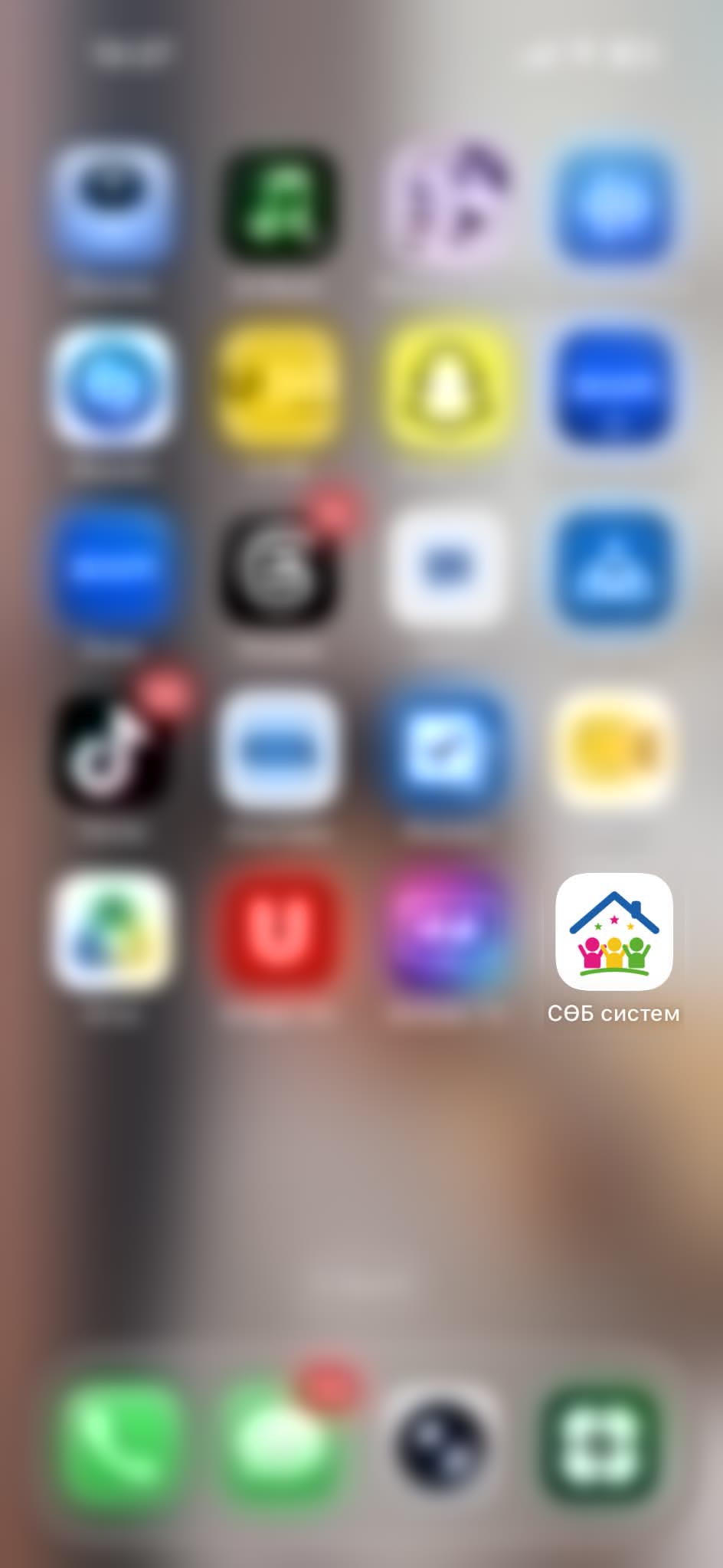 Дүрс нүүр дэлгэцэд гарч ирнэ
Одооноос хойш энэ дүрсээр нээнэ. Хаягийн мөр харагдахгүй, ердийн апп шиг бүтэн дэлгэцээр ажиллана. Анх нээхэд имэйл, нууц үгээрээ нэг удаа нэвтэрнэ.
2. Android дээр (Chrome)
Android дээр хөтөч өөрөө санал болгодог тул бүр богино.
- Chrome-оор sob.mn-ийг нээнэ (Facebook, Messenger дотроос биш)
- Баруун дээд булангийн ⋮ товчийг дарна
- «Install app» (эсвэл «Add to home screen») мөрийг дарна
- Гарч ирсэн цонхонд «Install» дарна — дүрс нүүр дэлгэцэд гарч ирнэ
Samsung Internet хөтөч дээр ч мөн адил — цэсний нэр нь «Хуудсыг нэмэх → Нүүр дэлгэц» гэж бичигдсэн байдаг.
3. Түгээмэл асуулт
Суулгасны дараа дахин нэвтрэх үү?
iPhone — тийм, нэг удаа. Нүүр дэлгэцийн апп Safari-гаас тусдаа тул анх нээхэд имэйл, нууц үгээрээ нэвтэрнэ. Google-ээр нэвтрэх товч энэ горимд гарахгүй (Google зөвшөөрдөггүй). Дараа нь нэвтэрсэн хэвээр нээгдэнэ.
Android — ихэвчлэн үгүй. Chrome-доо нэвтэрсэн бол апп ч нэвтэрсэн хэвээр нээгдэнэ.
Интернэтгүй үед ажиллах уу?
Хэсэгчлэн. Апп нээгдэнэ, өмнө нь үзсэн хуудас харагдана, харин шинэ ажиглалт хадгалах, хүүхэд нэмэхэд интернэт хэрэгтэй.
«Add to Home Screen» / «Install app» мөр олдохгүй байна
Ихэнхдээ хуудсыг Facebook, Messenger-ийн доторх хөтчөөр нээсэн байдаг. iPhone дээр Safari, Android дээр Chrome-г өөрөө нээгээд sob.mn гэж бичээд дахин оролдоорой. Аль хэдийн суулгасан бол Android дээр энэ мөр гарахгүй.
Апп нь утасны санах ойг эзлэх үү?
Бараг үгүй. Энэ нь татаж авдаг апп биш, вэб хуудсанд хийсэн шууд холбоос — хэдхэн килобайт.
Устгах бол?
Ердийн апп шиг дүрс дээр нь удаан дарж Устгах сонгоно. Таны өгөгдөл серверт хэвээр үлдэнэ — дараа нь sob.mn-ээр орж хэвийн ажиллана.
Системийг хэрхэн ашиглах вэ?
Суулгасны дараа өөрт хамаарах гарын авлагыг уншаарай.